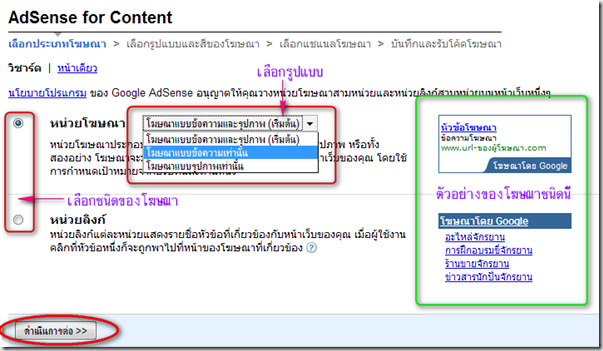
หลังจากที่เราได้สมัครเข้าร่วมโปรแกรมกับ Google AdSense จนผ่าน (อย่างเหนื่อยยาก ) และทราบวิธีสร้างโค้ด โฆษณาจาก Google AdSense แล้ว ขั้นต่อมาเราจะศึกษาวิธีติดตั้ง Google AdSense บน blogger ซึ่งสามารถทำได้หลายวิธี ตั้งแต่วิธีง่ายจนถึงวิธียาก
ก่อนที่เรียนรู้วิธีติดตั้ง Google AdSense บน blogger เราต้องทำความเข้าใจในเรื่อง กติการการติด AdSense ใน 1 หน้า และ ตำแหน่งที่เหมาะสมที่ควรติดตั้ง AdSense
กติการการติด AdSense ใน 1 หน้า
เราได้ทราบมาจากบทความ วิธีสร้างโค้ด โฆษณาจาก Google AdSense แล้วว่า Adsense นั้นมีกี่ประเภท ซึ่งสาเหตุที่เราต้องทราบก่อนเพราะว่าข้อกำหนดของ Adsense แต่ละประเภทต่างกันและมีข้อกำหนดดังนี้
1. Adsense ชนิด Ads Units ติดได้สุงสุด 3 Units/หน้า
2. Adsense ชนิด link Unit Ads ติดได้สุงสุด 3 Link/หน้า
3. AdSense สำหรับการค้นหา ติดได้สูงสุด 2 box/หน้า
4. AdSense สำหรับฟีด เนื่องจากเป็น Adsense ที่พ่วงติดไปกับฟีด การติดตั้งลักษณะนี้ไม่ต้องกำหนดจำนวน
5. AdSense for Domains เนื่องจากเป็น AdSense สำหรับโดเมนที่ว่าง หรือหน้าที่กำลังปรับปรุง หรือหน้าที่ไม่มีเนื่อหา ดังนั้นการติดตั้งลักษณะนี้จึงไม่ต้องกำหนดจำนวน
ตำแหน่งที่เหมาะสมที่ควรติดตั้ง AdSense
ถึงแม้ไม่มีกฎเกณฑ์ตายตัวสำหรับตำแหน่งการติดตั้ง Adsense แต่จากประสบการณ์ที่ผู้ที่เชี่ยวชาญได้ทำกันและสืบทอดต่อ ๆ กันมา สรุปเป็นโอกาสที่คนน่าจะคลิก Adsense ในตำแหน่งต่าง ๆ ดังนี้
ก่อนที่เรียนรู้วิธีติดตั้ง Google AdSense บน blogger เราต้องทำความเข้าใจในเรื่อง กติการการติด AdSense ใน 1 หน้า และ ตำแหน่งที่เหมาะสมที่ควรติดตั้ง AdSense
กติการการติด AdSense ใน 1 หน้า
เราได้ทราบมาจากบทความ วิธีสร้างโค้ด โฆษณาจาก Google AdSense แล้วว่า Adsense นั้นมีกี่ประเภท ซึ่งสาเหตุที่เราต้องทราบก่อนเพราะว่าข้อกำหนดของ Adsense แต่ละประเภทต่างกันและมีข้อกำหนดดังนี้
1. Adsense ชนิด Ads Units ติดได้สุงสุด 3 Units/หน้า
2. Adsense ชนิด link Unit Ads ติดได้สุงสุด 3 Link/หน้า
3. AdSense สำหรับการค้นหา ติดได้สูงสุด 2 box/หน้า
4. AdSense สำหรับฟีด เนื่องจากเป็น Adsense ที่พ่วงติดไปกับฟีด การติดตั้งลักษณะนี้ไม่ต้องกำหนดจำนวน
5. AdSense for Domains เนื่องจากเป็น AdSense สำหรับโดเมนที่ว่าง หรือหน้าที่กำลังปรับปรุง หรือหน้าที่ไม่มีเนื่อหา ดังนั้นการติดตั้งลักษณะนี้จึงไม่ต้องกำหนดจำนวน
ตำแหน่งที่เหมาะสมที่ควรติดตั้ง AdSense
ถึงแม้ไม่มีกฎเกณฑ์ตายตัวสำหรับตำแหน่งการติดตั้ง Adsense แต่จากประสบการณ์ที่ผู้ที่เชี่ยวชาญได้ทำกันและสืบทอดต่อ ๆ กันมา สรุปเป็นโอกาสที่คนน่าจะคลิก Adsense ในตำแหน่งต่าง ๆ ดังนี้

ที่กล่าวมาข้างต้นเป็นเพียงแนวทางการติด Adsense เท่านั้น ส่วนการดำเนินการติดตั้งผมจะนำเสนอ 5 วิธีลำดับจากง่ายไปยากดังนี้
วิธีติดตั้ง Google AdSense บน blogger
ก่อนทำการติดตั้งหากบล้อกที่คุณจะติดตั้ง Google AdSense เป็นคนละบัญชี AdSense ก็จะต้องตั้งค่าให้ติดตั้งได้ก่อน ซึ่งทำได้ดังนี้
ขั้นแรก เข้าไปตั้งค่าบัญชีใน Blogger
เราจะต้องตั้งค่า ใน Blogger ก่อนว่าจะใช้บัญชี Adsense ของใคร หรือใช้บัญชีใดในการรับรายได้ ซึ่งทำโดย
Log in เข้าไปที่ >> ไปที่แผงควบคุม >> คลิกที่แถบ สร้างรายได้

จากนั้นให้เลือกตัวเลือกที่ 4 เพื่อเปิดใช้งานบัญชี Adsense ที่มีอยู่แล้วกับบล็อกนี้

จากนั้นให้กรอก e-mail รหัสไปรษณีย์ และหมายเลขโทรศัพท์ 5 หลักสุดท้าย ที่ ตรงกับบัญชี Adsense ของคุณเอง

ขั้นที่สอง เข้าไปยืนยันการใช้บัญชีที่ gmail หรือ e-mail ที่เป็นเจ้าของบัญชี

เมื่อยืนยันทาง e-mail แล้วก็ลุยติดตั้ง Adsense บนบล็อกของคุณกันเลยครับ

วิธีที่ 1 ติดตั้งโดยวิธีเพิ่ม Gadget ชนิด Adsense
การติดตั้งด้วยวิธีนี้จะติดตั้งได้เพียง Adsense ชนิด หน่วยโฆษณา (Ad unit) และ หน่วยลิงก์ (Link unit) เท่านั้น ซึ่งทำโดย
1.1 Log in เข้าไป >> ไปที่แผงควบคุม >> รูปแบบ >> องค์ประกอบของหน้า >> เพิ่มGadgetชนิด Adsense

1.2 ขั้นต่อมาให้เลือกชนิดของ Adsense และตั้งค่าสีต่างๆ ให้กลมกลืนกับ Template ของคูณ หากคุณไม่รู้จักโค้ดสีผมแนะนำให้

1.3 หาก Adsense ที่ติดตั้งไม่อยู่ในตำแหน่งที่ต้องการ
คุณสามารถใช้วิธี Drag and drop (คลิกแล้วลาก) gadget ไปยังตำแหน่งที่ต้องการได้

หมายเหตุ การติดตั้ง Adsense จะต้องคำนึงถึง ความกว้างของตำแหน่งที่ติดตั้ง ด้วย เพราะถ้าหากติดตั้งแล้วการแสดง Adsense ไม่สมบูรณ์ก็ถือว่าผิดกฎของ Google AdSense

วิธีที่ 2 ทำโดยเพิ่ม Gadget ชนิด HTML/จาวาสคริปต์
วิธีนี้คล้ายคลึงกับวิธีที่ 1 แต่มีความยืดหยุนมากกว่าเพราะเราสามารถตั้งชื่อ Gadget ได้ และสามารถวางโค้ด AdSense ได้มากกว่า 1 ชุดใน Gadget เดียวกัน
2.1 Log in เข้าไป
>> ไปที่แผงควบคุม >> รูปแบบ >> องค์ประกอบของหน้า >> เพิ่ม Gadget ชนิด HTML/จาวาสคริปต์

2.2 จากนั้นนำโค้ดที่ได้เตรียมไว้จาก Google Adsense (อ่านวิธีสร้างจากบทความ : วิธีสร้างโค้ด โฆษณาจาก Google AdSense ) วางลงไปใน Gadget และบันทึก โดย ห้ามแก้ไขหรือดัดแปลโค้ดเด็ดขาด!!

2.3 อีกประการหนึ่งที่ต้องคำนึงถึงคือ การตั้งชื่อ Gadget ให้ตรงไปตรงมาอย่าตั้งชื่อที่เข้าข่ายหลอกลวงให้คนคลิก
ชื่อที่ดี : Google Adsense หรือ Sponsored links หรือ Advertisements เป็นต้น
ชื่อที่เข้าข่ายผิดกฎ : “ช่วยคลิกเพื่อสนับสนุเว็บเรา” หรือ “สิ่งที่น่าสนใจ” หรือ “คลิกเลย! สิ่งดี ๆ รอคุณอยู่” เป็นต้น
2.4 หากเพิ่ม Gadget ด้วยวิธีนี้แล้วคุณต้องรอประมาณ 10 นาที โฆษณาจึงจะปรากฎ ดังนั้นหากบันทึก Gadget แล้วยังมองไม่เห็นอะไรก็ไม่ต้องตกใจครับ